Práce s tabulkami ve Wordu může na první pohled působit složitě, ale ve skutečnosti jde o velmi intuitivní proces. Program nabízí několik způsobů, jak tabulku vložit a následně upravit podle vlastních potřeb. Níže najdete přehled nejpoužívanějších metod, které vám pomohou rychle vytvořit přehledné a profesionálně vypadající tabulky.
Jak vložit tabulku ve Wordu
1. Vložení tabulky pomocí nástrojů
- Otevřete kartu „Vložit“.
- Ve skupině „Tabulky“ klikněte na tlačítko „Tabulka“.
- V zobrazené mřížce myší vyberte počet sloupců a řádků.
- Tabulka se okamžitě vloží do dokumentu.
Tato metoda je ideální pro rychlé vytvoření jednoduché tabulky.
2. Vložení tabulky přes dialogové okno
- Na kartě „Vložit“ klikněte na „Tabulka“.
- V nabídce zvolte „Vložit tabulku“.
- V dialogovém okně nastavte počet sloupců a řádků.
- Můžete také upravit šířku sloupců, výšku řádků, okraje a další parametry.
- Potvrďte tlačítkem OK.
Tento způsob je vhodný, pokud potřebujete přesné rozměry nebo specifické formátování.
3. Vložení tabulky z předdefinované šablony
- Otevřete kartu „Vložit“ → „Tabulka“.
- Vyberte možnost „Rychlé tabulky“.
- Zvolte některou z připravených šablon.
Word automaticky vloží profesionálně navrženou tabulku, kterou můžete dále upravit.
Úpravy tabulek po vložení
Po vložení tabulky máte k dispozici široké možnosti úprav:
- přidávání nebo odstraňování řádků a sloupců
- změna rozměrů buněk
- slučování a rozdělování buněk
- formátování textu a okrajů
- použití stylů tabulek
- pokročilé rozvržení na kartě „Rozvržení“
Díky těmto nástrojům lze vytvořit i velmi komplexní tabulky pro profesionální dokumenty.
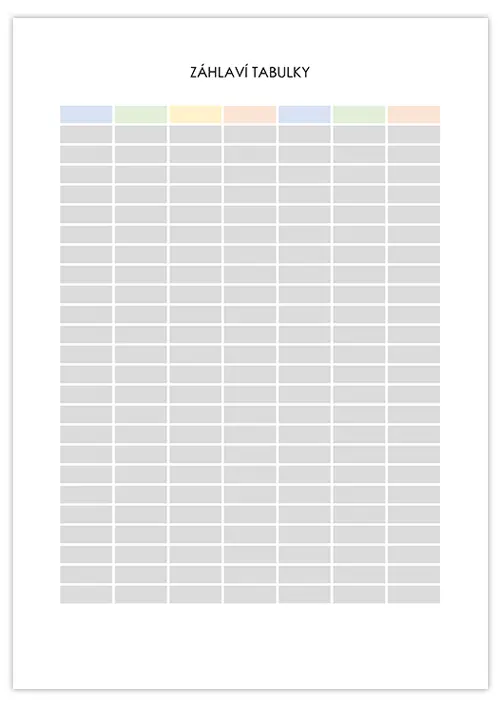
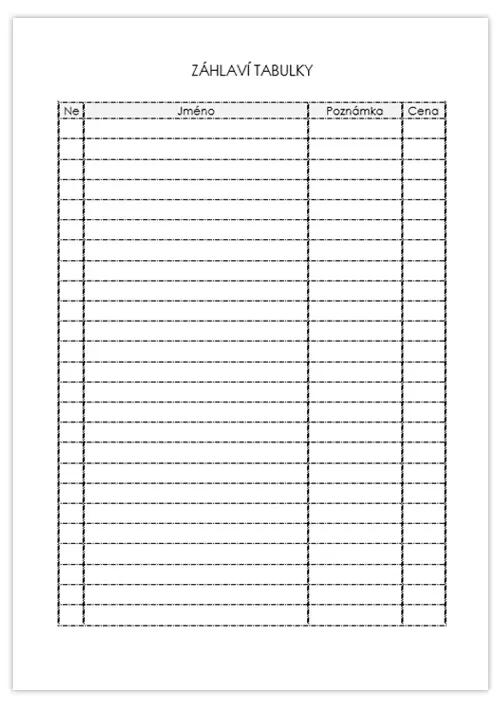
Stáhněte si hotovou tabulku pro Word

Závěr
Word nabízí několik jednoduchých a efektivních způsobů, jak vytvářet tabulky – od rychlého vložení přes mřížku až po detailní nastavení pomocí dialogového okna či šablon. Ať už potřebujete jednoduchou strukturu nebo rozsáhlou tabulku s pokročilým formátováním, Word vám poskytne všechny potřebné nástroje. Stačí si vybrat metodu, která vám nejlépe vyhovuje.
Související příspěvky:
- Tabulka týdne 2025
- Tabulka týdne 2026
- Vytiskněte tabulku příjmu léků

- Římské číslice od 1 do 5000

- Tabulka kalorií potravin

- Tabulka týdne 2024

- Šablona Diploma Word: stáhnout, upravit a vytisknout

- Sada 54 karet k tisku

- Kalendář 1992
- Vytiskněte si karty bingo!
- Kalendář leden, únor, březen 2026
- Kalendář prosinec 2026

Napsat komentář